
Explica o conceito de memória RAM, a diferença entre armazenamento e memória de trabalho, e aprende a avaliar quanta RAM precisas para o teu uso diário.
Resposta curta
A memória RAM (Random-Access Memory) funciona como a memória de curto prazo do teu computador, fornecendo dados de alta velocidade diretamente à CPU. A quantidade de RAM necessária não é um valor fixo, dependendo inteiramente do tipo de aplicações que utilizas, da tua carga de trabalho e da forma como fazes multitarefa. Não existe um padrão universal, mas sim requisitos específicos para cada utilizador.
O que é a RAM e como funciona?
Sempre que abres uma aplicação ou um ficheiro, o computador carrega os dados necessários do disco de armazenamento para a RAM. A RAM é um componente crítico que trabalha em conjunto com o processador (CPU). A sua função é permitir que a CPU aceda a dados de forma quase instantânea. Ao contrário do armazenamento de longo prazo (SSD ou HDD), a RAM é volátil: assim que fechas uma aplicação ou desligas o computador, os dados são limpos.
A velocidade e os timings da RAM podem influenciar o desempenho, mas para muitos utilizadores o problema mais evidente surge quando falta capacidade. Nessa situação, o sistema pode recorrer com maior frequência à memória virtual no armazenamento, o que tende a ser mais lento do que trabalhar diretamente em RAM e pode causar quebras de fluidez.
O que realmente interessa ao leitor: RAM vs. Armazenamento
- RAM (Curto prazo): É o espaço de trabalho imediato. Quanto maior a capacidade, mais dados o processador consegue gerir simultaneamente sem recorrer ao disco.
- Armazenamento (Longo prazo): Onde guardas permanentemente o sistema operativo, documentos e ficheiros.
Erros e mitos comuns
- Mais RAM não corrige um processador fraco: A RAM e o processador têm funções distintas. Um sistema equilibrado requer que ambos sejam adequados à carga de trabalho.
- Confundir armazenamento com RAM: Ter muito espaço no disco não aumenta a tua memória de trabalho.
- A causalidade da velocidade: A velocidade da RAM é um fator, mas a capacidade disponível é o que determina se o sistema consegue manter as tuas aplicações abertas sem interrupções.
Checklist prática: Como saber se precisas de mais RAM
- Monitoriza o uso: Abre o Gestor de Tarefas (Windows: Ctrl + Shift + Esc) e vai ao separador 'Desempenho' > 'Memória'.
- Observa o comportamento: Se a utilização da RAM fica frequentemente muito próxima do limite durante as tarefas em que notas lentidão, isso é um indício de que a capacidade disponível pode estar a tornar-se um gargalo.
- Sinais de alerta: Abertura lenta de ficheiros, congelamento frequente de aplicações ou mensagens de erro ao tentar instalar software são indicadores comuns de que a tua RAM pode ser insuficiente.
Quando procurar assistência
Se a tua utilização é consistente e a RAM é o gargalo do teu sistema, verifica se o teu equipamento permite a expansão (alguns portáteis modernos têm a memória soldada). Podes consultar um técnico qualificado ou verificar as especificações do teu modelo no AHT Scan para perceber se um upgrade é viável ou se a compra de um novo equipamento é a solução mais eficiente a longo prazo.
Fontes
Antes de comprares, compara no AHT Scan
Vê preços em várias lojas, promoções e histórico observado num único lugar.
 Black Friday: AHT Scan encontra diferenças até 84 € nos preços
 Black Friday: 7 ofertas de aquecedores já custaram menos
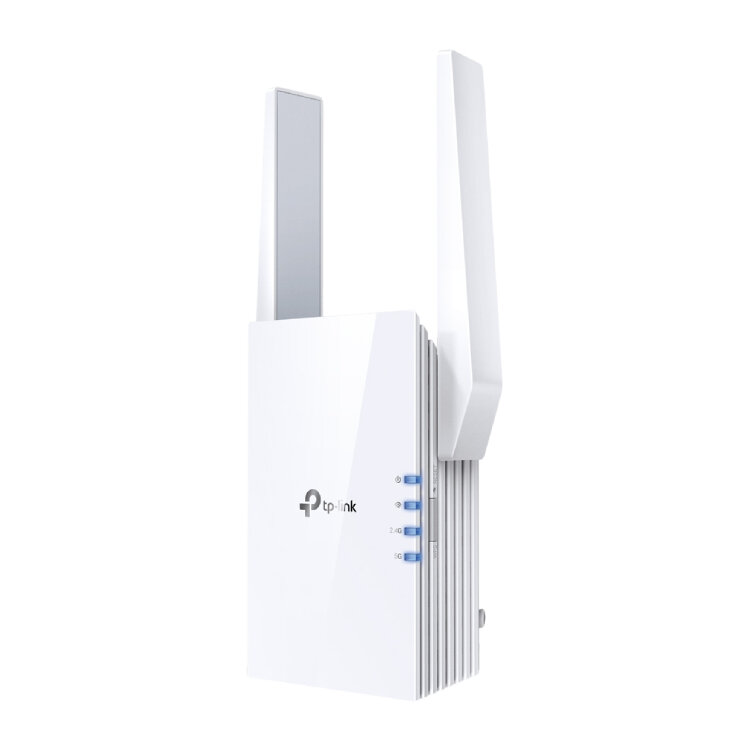 TP-Link RE705X: Variação de preço chega aos 20% no mercado português