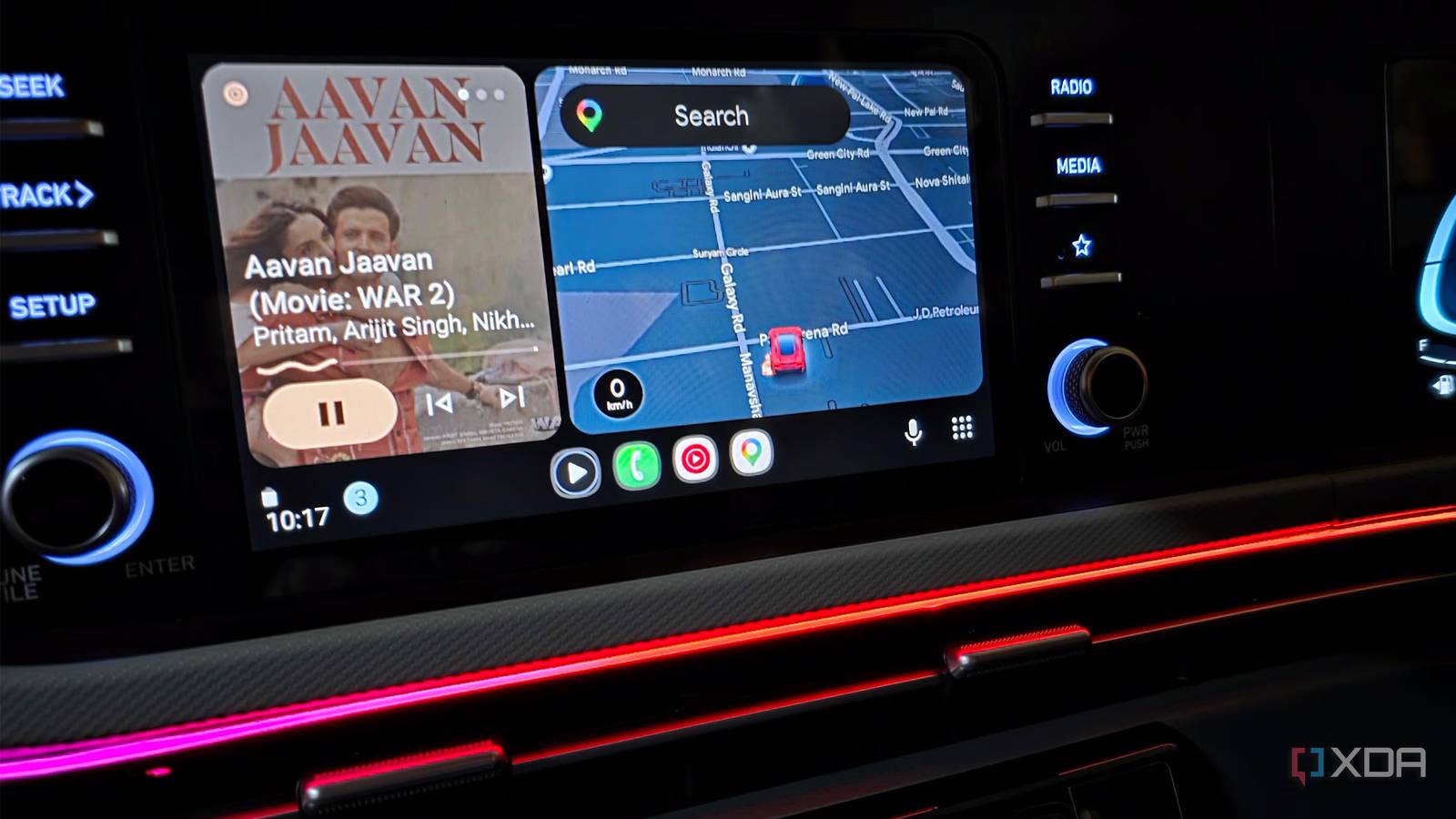
Descobre como personalizar o Android Auto para remover apps desnecessárias, limpar a barra de tarefas e desativar alertas sonoros para uma condução mais calma.
Simplifica o teu ambiente de condução
O Android Auto é uma ferramenta essencial para muitos condutores em Portugal, mas com a instalação frequente de novas aplicações, o painel pode rapidamente tornar-se um local de distrações. O excesso de ícones e alertas constantes pode desviar a atenção da estrada, algo que podes mitigar com uma configuração mais minimalista.
Personaliza o teu lançador de aplicações
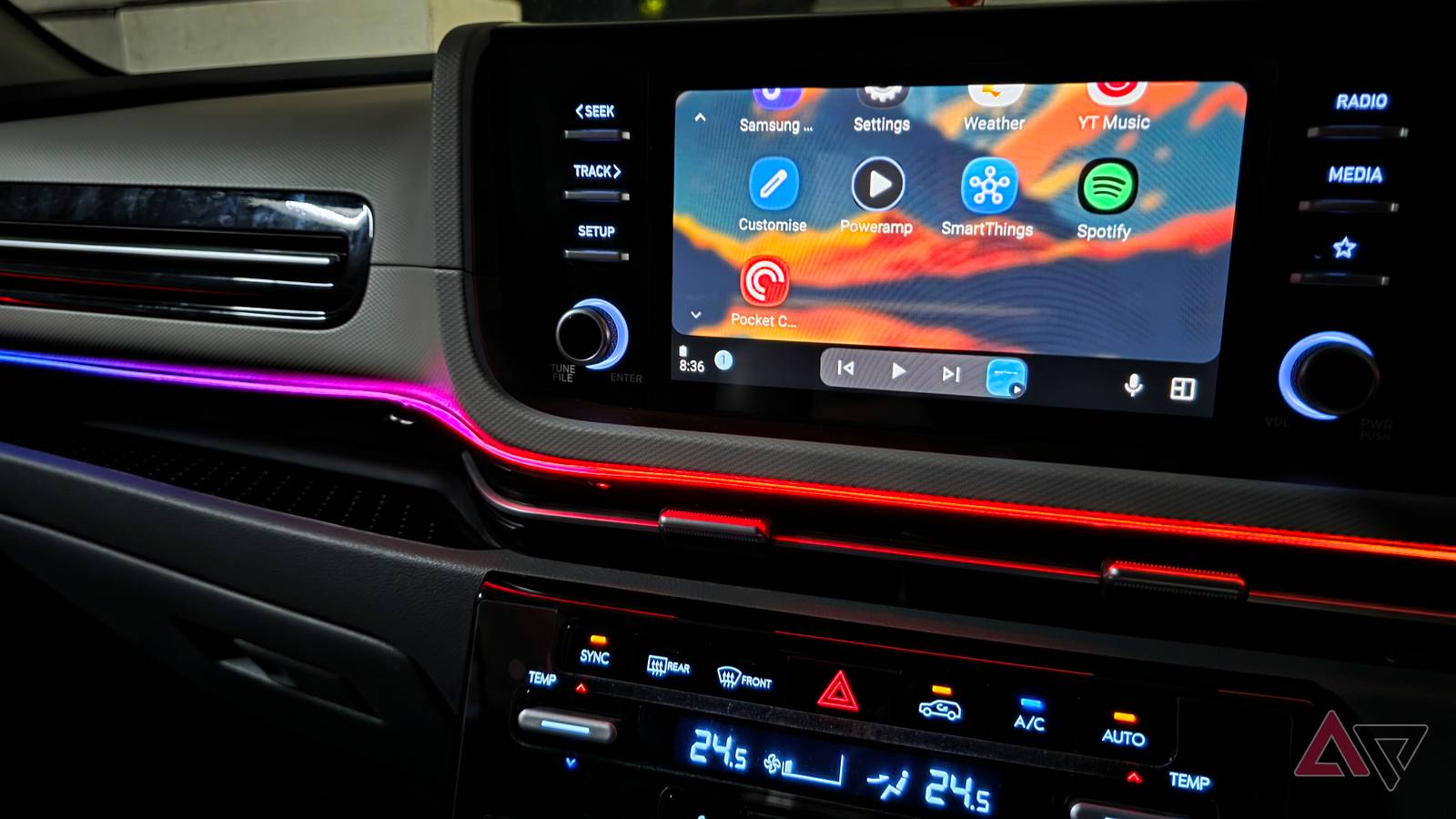
Por predefinição, o Android Auto exibe todas as aplicações compatíveis instaladas no teu telemóvel. Isto inclui serviços de mensagens, leitores de música e outras ferramentas que raramente utilizas enquanto conduzes. Para limpar o teu ecrã:
- Acede às Definições do Android Auto no teu smartphone.
- Seleciona a opção Personalizar lançador.
- Remove todas as aplicações que não consideras essenciais para o uso diário no carro.
Ao limitar o lançador a aplicações como o Google Maps, YouTube Music ou apps de mensagens prioritárias, reduzes o tempo de navegação entre menus e a tentação de interagir com o ecrã.
Otimiza a barra de tarefas e alertas
A barra de tarefas também pode acumular widgets e atalhos desnecessários. Podes simplificar este elemento acedendo às Definições, entrando no menu Visualização e desativando os Widgets da barra de tarefas. Isto liberta espaço visual e mantém o foco no que é importante.
Outro ponto de distração comum são os alertas sonoros de mensagens. Se recebes notificações constantes de grupos ou conversas não urgentes, podes desativar o som sem perder o acesso visual às notificações. Segue este caminho: Definições > Dispositivos ligados > Preferências de ligação > Android Auto > Mensagens > Desativar "Mostrar som de mensagem".
Aposta no controlo por voz com o Gemini
Para reduzir a necessidade de tocar no ecrã, o Google Gemini é a solução recomendada. Através do botão de voz no volante, podes realizar chamadas, enviar mensagens, pedir direções ou até consultar lembretes e notas sem desviar os olhos da estrada. Esta abordagem permite manter o interface simples enquanto continuas a ter acesso a todas as funcionalidades inteligentes do teu dispositivo.
Se sentires que o sistema apresenta comportamentos anómalos, recorda que podes consultar guias anteriores sobre definições de programador ou verificar se existem falhas conhecidas no Google Maps.
Fontes
Antes de comprares, compara no AHT Scan
Vê preços em várias lojas, promoções e histórico observado num único lugar.
 Android Auto prepara solução para o hábito mais irritante ao fazer chamadas
 Android Auto: Como impedir a reprodução automática de música ao iniciar a condução
 Android Auto prepara suporte para contas profissionais em futura versão