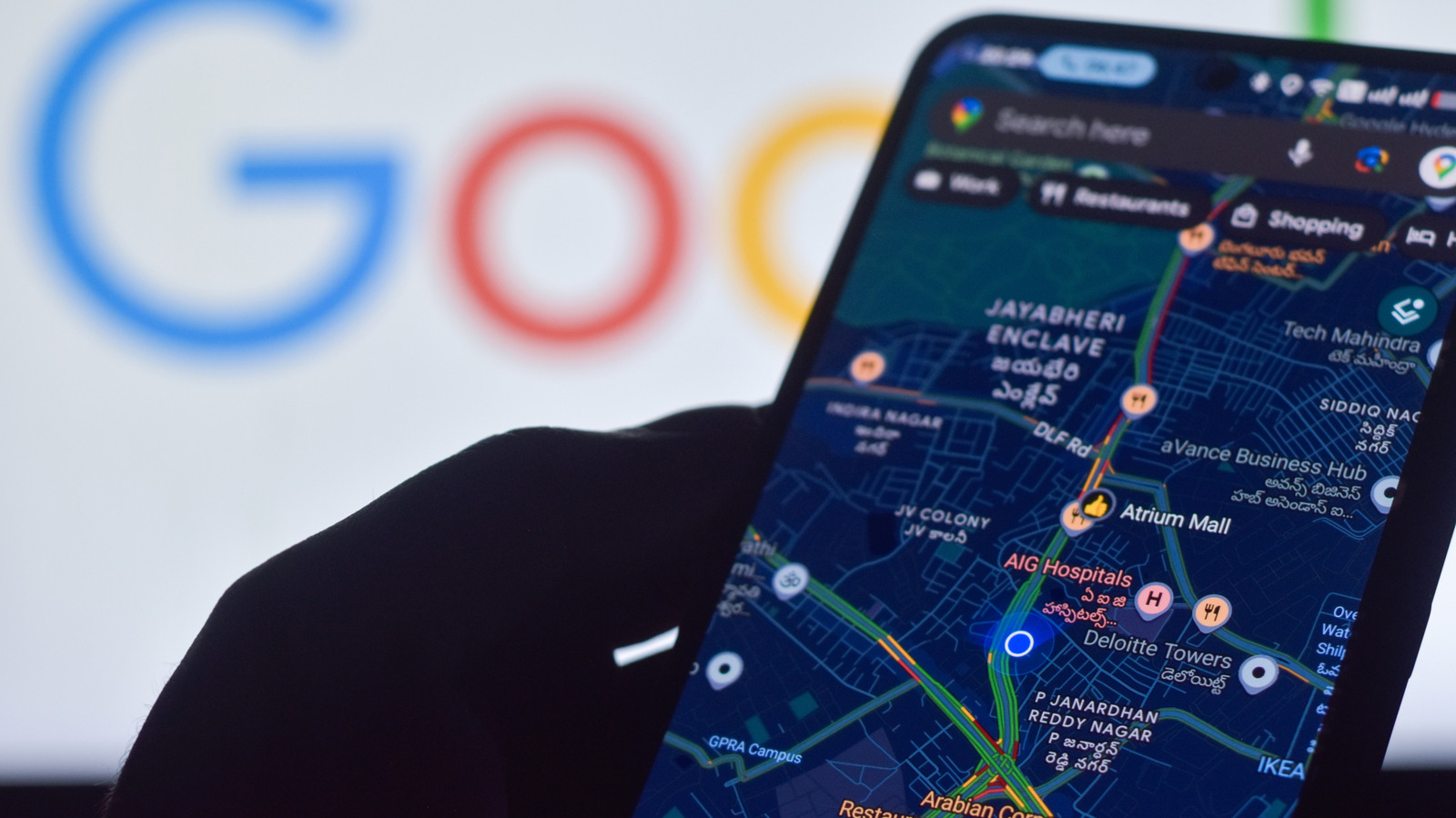
O teu Android tem problemas de localização? Aprende a ajustar as definições de precisão, calibrar a bússola e otimizar o sinal para uma navegação mais fiável.
Otimiza a precisão da localização no teu Android
A precisão da localização é fundamental para o funcionamento correto de aplicações de navegação, como o Google Maps, ou para partilhar a tua posição em situações de emergência. Se notas que o teu telemóvel apresenta erros frequentes ou uma margem de erro elevada, existem ajustes simples que podes realizar nas definições do sistema.
O que é o Serviço de Precisão da Localização?
O Android utiliza uma combinação de sinais de GPS, redes Wi-Fi, torres de rede móvel e sensores internos (acelerómetro, giroscópio e barómetro) para determinar onde te encontras. O Serviço de Precisão da Localização (anteriormente conhecido como Google Location Services) é o componente que cruza estes dados para melhorar a exatidão, especialmente em ambientes fechados ou zonas urbanas densas onde o sinal de satélite é bloqueado por edifícios.
Passo a passo: como ativar a máxima precisão
Dependendo da versão do teu sistema operativo, o caminho pode variar ligeiramente:
- Android 12 e superior: Acede a Definições > Localização > Serviços de localização > Precisão da localização.
- Android 11 e inferior: Acede a Definições > Localização > Avançadas > Precisão da localização.
Ao ativar esta opção, permites que o telemóvel utilize todas as fontes de sinal disponíveis, garantindo uma leitura mais robusta do que se dependesse apenas do GPS tradicional.
Dicas adicionais para uma navegação mais precisa
Se mesmo com as definições otimizadas a localização continuar instável, experimenta estas soluções:
- Verifica as permissões: Acede a Definições > Localização > Permissões de localização das aplicações e garante que as apps que utilizas têm permissão para aceder à tua localização.
- Calibração com o Google Maps: Abre o Google Maps e, se o ponto azul apresentar um círculo largo (indicando baixa precisão), tenta fazer o movimento de "oito" com o telemóvel na mão para calibrar a bússola. Também podes usar o Google Lens no Maps apontando a câmara para pontos de referência conhecidos.
- Conectividade: Garante que não estás em modo de avião e que tens uma ligação ativa a dados móveis ou Wi-Fi.
Lembra-te que, em zonas com interferências extremas ou edifícios muito altos, a precisão pode sofrer oscilações naturais. Nestes casos, moveres-te para um local com melhor visibilidade para o céu ou reiniciar a aplicação pode ajudar a restabelecer o sinal.
Fontes
Antes de comprares, compara no AHT Scan
Vê preços em várias lojas, promoções e histórico observado num único lugar.
 CameraX: como a Google estabiliza a verificação de identidade no Android
 Google estabiliza ferramentas de desenvolvimento para Android XR
 Android evolui para sistema centrado em agentes de IA: O que muda para os programadores