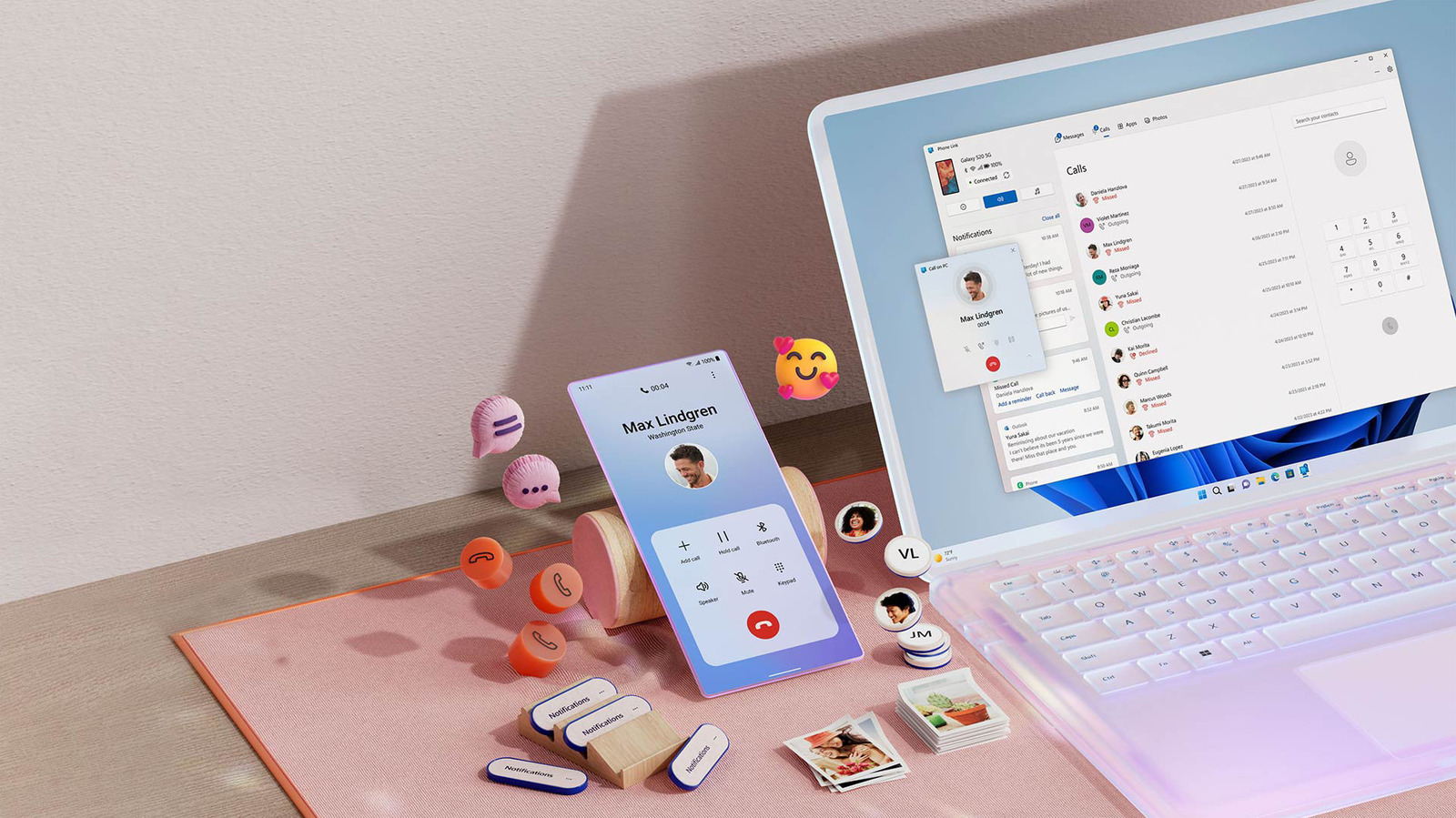
Aprende a configurar e utilizar a aplicação Ligar ao Telemóvel no Windows 11 para realizar chamadas, enviar mensagens e gerir notificações a partir do PC.
A aplicação Ligar ao Telemóvel (Phone Link) integrada no Windows 11 oferece uma forma prática de realizar chamadas e gerir notificações sem teres de recorrer constantemente ao teu telemóvel. Esta funcionalidade é reportada pela Engadget como uma solução útil para quem trabalha com auscultadores ligados ao computador, permitindo manter o foco sem interrupções físicas.
Configuração inicial e requisitos
Conforme detalhado pela Engadget, antes de começares, garante que a aplicação está atualizada. Abre a Microsoft Store, acede ao separador 'Transferências' e verifica se existe uma nova versão para a aplicação Ligar ao Telemóvel. É também recomendável verificar o Windows Update para assegurar que o sistema operativo está na versão mais recente.
- Para iPhone: Abre a app no PC, seleciona 'iPhone' e segue as instruções para emparelhar via Bluetooth e QR code. A Engadget nota que a funcionalidade para iOS está limitada a chamadas, mensagens e notificações.
- Para Android: O processo é semelhante, mas oferece vantagens adicionais, como o acesso às últimas 2000 fotografias da galeria, controlo de música e gestão do modo 'Não Incomodar'.
Para que as chamadas funcionem corretamente, o Bluetooth deve estar ativo tanto no computador como no telemóvel. Durante a configuração, deverás conceder as permissões solicitadas para que o Windows possa aceder aos teus contactos e histórico de chamadas.
Impacto prático e limitações
Um ponto importante reportado pela Engadget é a gestão de dados privados. Nas definições da aplicação (em Definições > Geral), podes ajustar a visibilidade de conteúdos em banners e a exibição de emblemas numéricos para mensagens não lidas. É frequente a aplicação marcar notificações como 'não lidas' mesmo que já tenham sido vistas no telemóvel; esta é uma limitação de sincronização que deves ter em conta para evitar confusões.
A Engadget sugere que, se planeias usar esta ferramenta com frequência, consideres utilizar um headset dedicado para melhorar a qualidade de áudio e garantir que o microfone está sempre pronto a ser utilizado. A qualidade da ligação depende da estabilidade do sinal Bluetooth e da proximidade física entre os dispositivos.
Fontes
Antes de comprares, compara no AHT Scan
Vê preços em várias lojas, promoções e histórico observado num único lugar.
 Black Friday: 7 ofertas de aquecedores já custaram menos
 Como atualizar o firmware dos seus AirPods: o guia prático
 Curse of Resthaven: Dicas essenciais para dominar o ciclo temporal e a exploração