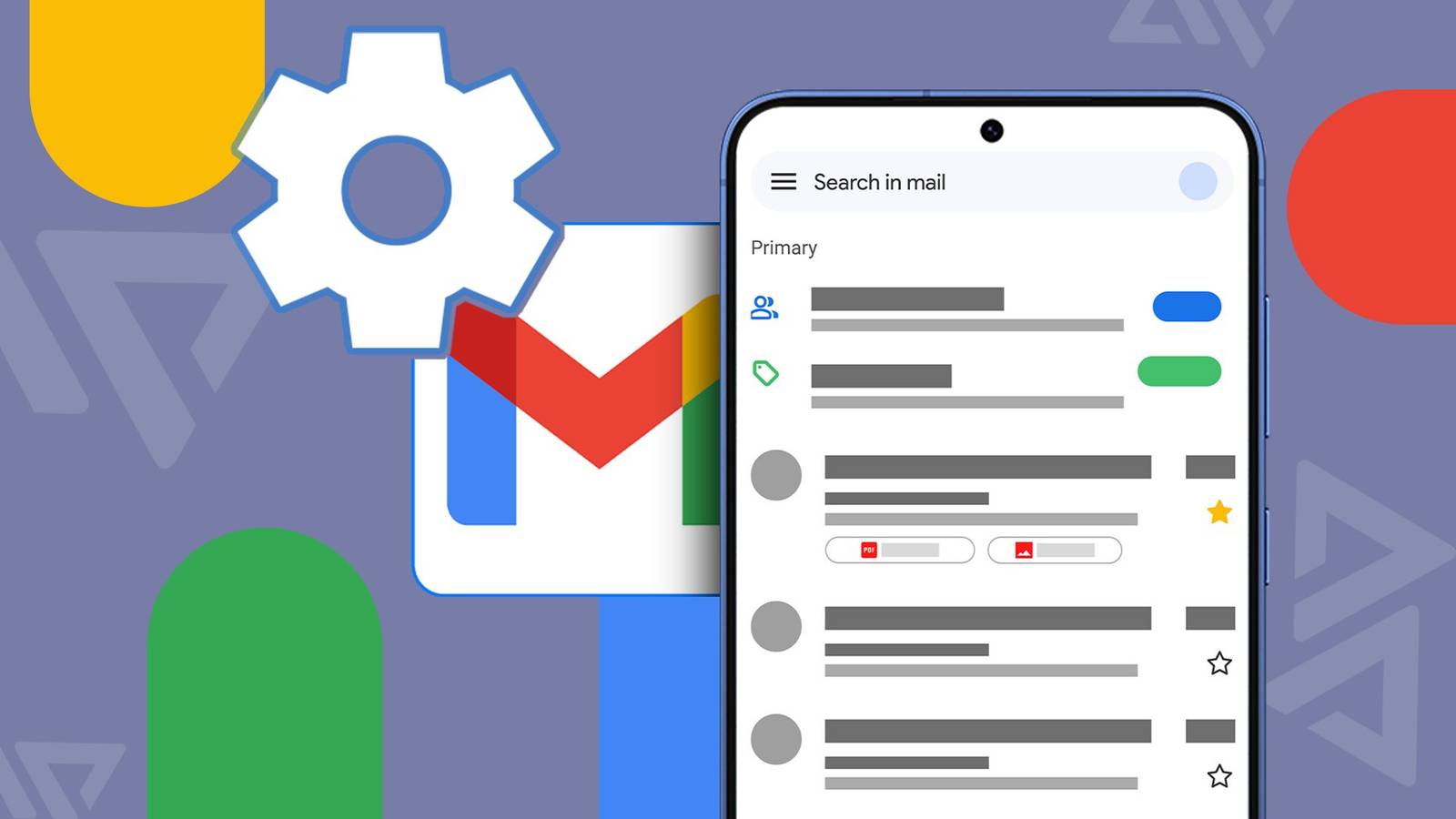
Melhora a tua experiência no Gmail com estas quatro definições pouco conhecidas. Aprende a ajustar a visualização, o painel de leitura e o envio de mensagens.
Otimiza a tua experiência no Gmail com ajustes simples
Muitos utilizadores do Gmail adaptam-se às definições padrão da aplicação sem nunca explorar as opções que permitem alterar o comportamento da caixa de entrada. Pequenas alterações podem reduzir o ruído visual e evitar que percas mensagens importantes.
1. Desativar a Vista de Conversação
A vista de conversação agrupa respostas num único fio, o que pode levar a que mensagens importantes fiquem ocultas ou sejam ignoradas. Ao desativar esta opção, cada e-mail aparece como uma mensagem individual na tua caixa de entrada.
- Web: Clica no ícone da engrenagem > Ver todas as definições > Separador Geral > Vista de Conversação > Seleciona "Vista de conversação desativada" > Guardar alterações.
- App móvel: Menu > Definições > Definições gerais > Desmarcar "Vista de conversação".
2. Ativar o Painel de Leitura
Evita o constante alternar entre a lista de e-mails e a mensagem aberta. O painel de leitura permite visualizar o conteúdo do e-mail ao lado ou abaixo da lista da caixa de entrada.
- Web: Definições > Ver todas as definições > Separador Caixa de entrada > Painel de leitura > Ativar painel de leitura. Podes escolher a posição (à direita ou abaixo).
3. Simplificar os Separadores da Caixa de Entrada
Os separadores automáticos (Promoções, Atualizações, Fóruns) podem esconder e-mails importantes. Se preferires uma gestão manual, podes desativar estes separadores para que todo o correio surja numa única linha cronológica.
- Web: Definições > Separador Caixa de entrada > Desmarcar categorias desnecessárias.
- Android: Definições > Seleciona a tua conta > Categorias da caixa de entrada > Ajusta as opções.
4. Aumentar o tempo de "Anular Envio"
O tempo predefinido para anular o envio de um e-mail é de apenas 5 segundos. Podes estender este período até 30 segundos, dando-te uma margem maior para corrigir erros após carregares em "Enviar".
- Web: Definições > Ver todas as definições > Separador Geral > Anular Envio > Escolhe entre 5, 10, 20 ou 30 segundos.
Fontes
Antes de comprares, compara no AHT Scan
Vê preços em várias lojas, promoções e histórico observado num único lugar.
 Como atualizar o firmware dos seus AirPods: o guia prático
 AssistiveTouch no Apple Watch: Como controlar o relógio com gestos
 Como limpar a cache do Android para libertar espaço e melhorar o desempenho