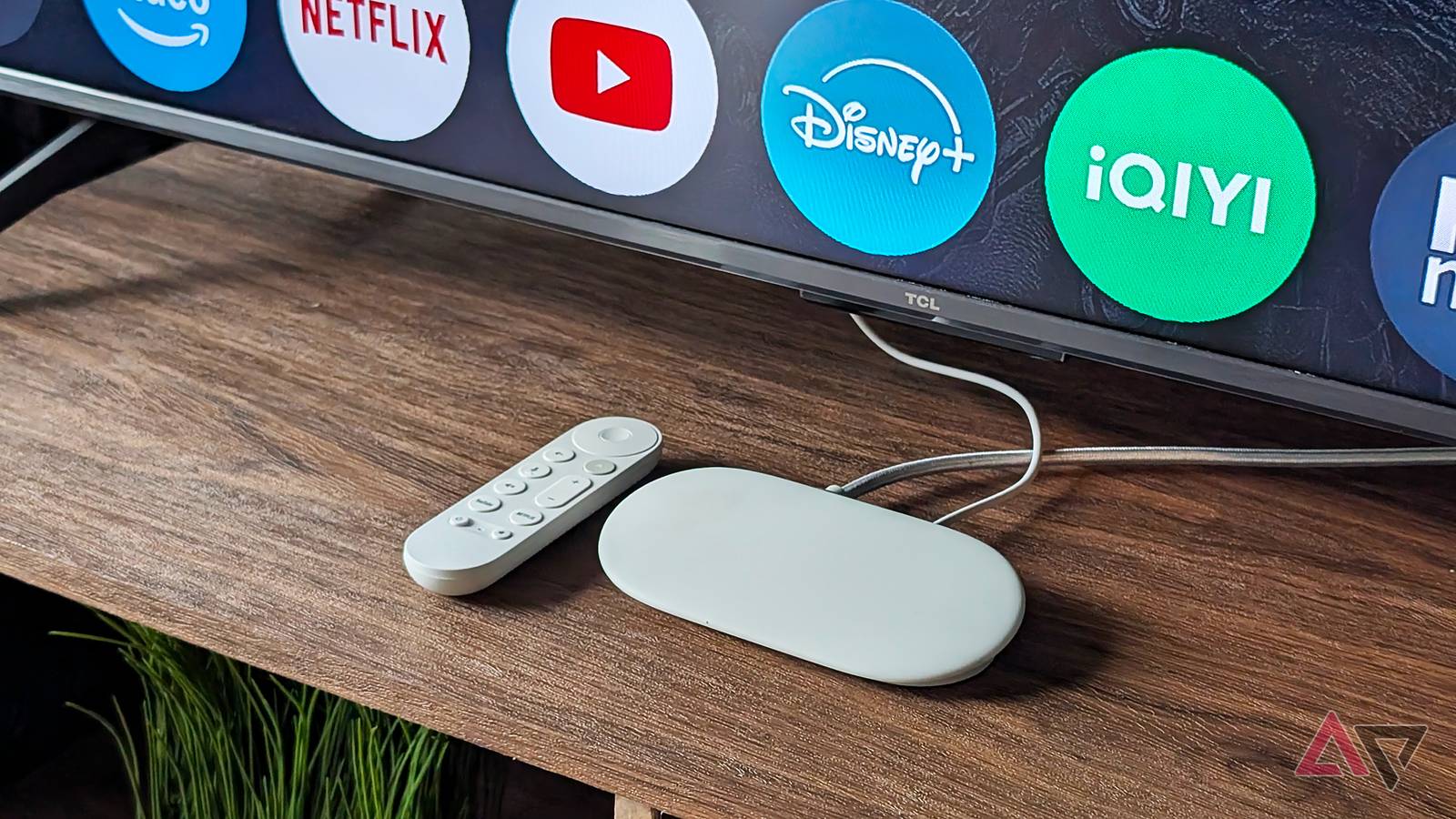
Estás a sentir lentidão ou buffering no teu Google TV Streamer ao ver conteúdos 4K? Descobre dicas simples para otimizar a tua rede e melhorar o desempenho.
Otimiza o desempenho do teu Google TV Streamer
Se adquiriste o Google TV Streamer pela sua capacidade de reprodução 4K HDR e Dolby Vision, mas tens notado que o dispositivo apresenta buffering ou lentidão ao carregar conteúdos de alta resolução, não estás sozinho. Embora o hardware ofereça um processador mais rápido que o antecessor, a experiência pode ser afetada por fatores externos, sendo a conectividade de rede o principal ponto de atenção.
A importância da ligação por cabo
O Google TV Streamer inclui uma porta LAN dedicada, uma funcionalidade que muitas vezes é ignorada. Ao contrário do Wi-Fi, que pode sofrer interferências ou congestionamento quando existem muitos dispositivos ligados à mesma rede, uma ligação Ethernet oferece uma estabilidade superior e latência reduzida. Se o teu router estiver próximo do dispositivo, a utilização de um cabo RJ45 é a forma mais eficaz de garantir que os filmes 4K e os jogos carreguem sem interrupções.
Dicas para melhorar a tua rede Wi-Fi
Caso a ligação por cabo não seja uma opção viável, existem alternativas para mitigar o buffering:
- Configuração de banda: Tenta configurar o dispositivo para utilizar estritamente a banda de 5 GHz. Esta frequência oferece menos interferências e canais mais amplos do que a banda de 2.4 GHz, resultando num fluxo de dados mais rápido.
- Redes Mesh: Se o problema for o congestionamento da rede em toda a casa, um sistema de rede Mesh pode ajudar a criar canais de dados mais eficientes, melhorando a estabilidade geral da ligação.
Limpeza de cache para maior fluidez
Se o problema de lentidão for específico de certas aplicações, como o YouTube ou serviços de streaming, a acumulação de dados temporários pode ser a causa. Podes realizar uma limpeza de cache sem perder os teus dados de início de sessão ou progresso em jogos:
- Acede a Definições (Quick Settings).
- Seleciona Todas as definições.
- Entra em Armazenamento.
- Toca em Libertar armazenamento.
- Seleciona Limpar cache da aplicação.
Esta ação simples permite recuperar espaço e eliminar ficheiros temporários que podem estar a tornar a interface mais lenta, sendo uma manutenção recomendada para manter o sistema ágil.
Fontes
Antes de comprares, compara no AHT Scan
Vê preços em várias lojas, promoções e histórico observado num único lugar.
 Como atualizar o firmware dos seus AirPods: o guia prático
 AssistiveTouch no Apple Watch: Como controlar o relógio com gestos
 Como limpar a cache do Android para libertar espaço e melhorar o desempenho