
Confuso entre RAM e SSD? Explicamos o que cada um faz, como funcionam e como podes identificar qual deles precisa de um upgrade no teu computador.
O que é a RAM e o que é o SSD?
É comum confundir a memória RAM com o armazenamento do SSD, mas ambos desempenham papéis distintos. A RAM (Random-Access Memory) funciona como a memória de curto prazo do teu computador: é onde os dados são armazenados temporariamente enquanto o processador (CPU) os utiliza para executar aplicações e abrir ficheiros. Quando desligas o computador, a RAM é limpa.
Já o SSD (Solid-State Drive) é o teu armazenamento de longo prazo. É aqui que guardas os teus documentos, fotografias, vídeos e o próprio sistema operativo. Ao contrário da RAM, os dados no SSD permanecem guardados mesmo sem energia.
Como identificar o que precisas de melhorar?
Se o teu computador está lento, a causa pode variar. Podes verificar o estado atual através do Gestor de Tarefas (podes abrir pressionando Ctrl + Alt + Delete no Windows). No separador 'Desempenho', seleciona 'Memória' para veres a utilização da RAM.
- Sinais de falta de RAM: O computador utiliza frequentemente entre 80% a 100% da memória, as aplicações congelam ou o sistema bloqueia ao abrir vários programas em simultâneo.
- Sinais de falta de SSD: O sistema demora muito tempo a arrancar, os ficheiros demoram a abrir ou recebes avisos de falta de espaço em disco.
Checklist prática para o teu upgrade
- Verifica a utilização: Se a RAM está constantemente acima dos 80%, um upgrade de memória é uma das formas mais eficazes de melhorar a produtividade.
- Considera o uso: Para navegação básica, 4 GB podem bastar, mas para edição de imagem ou gaming, 12 GB é um mínimo recomendado, sendo 32 GB o ideal para um desempenho sem compromissos.
- Verifica a compatibilidade: Nem todos os computadores permitem adicionar RAM. Verifica se o teu modelo tem slots de expansão disponíveis antes de comprares novos módulos.
- Procura assistência: Se não te sentes confortável em abrir o computador, recorre a um profissional para realizar a instalação de forma segura.
Mitos comuns
Um erro frequente é pensar que adicionar mais RAM vai aumentar a velocidade de armazenamento ou que um SSD mais rápido compensa a falta de memória RAM. São componentes complementares: a RAM garante que o processador tem acesso rápido aos dados ativos, enquanto o SSD garante que o sistema arranca e carrega ficheiros de forma eficiente.
Fontes
Antes de comprares, compara no AHT Scan
Vê preços em várias lojas, promoções e histórico observado num único lugar.
 Black Friday: AHT Scan encontra diferenças até 84 € nos preços
 Black Friday: 7 ofertas de aquecedores já custaram menos
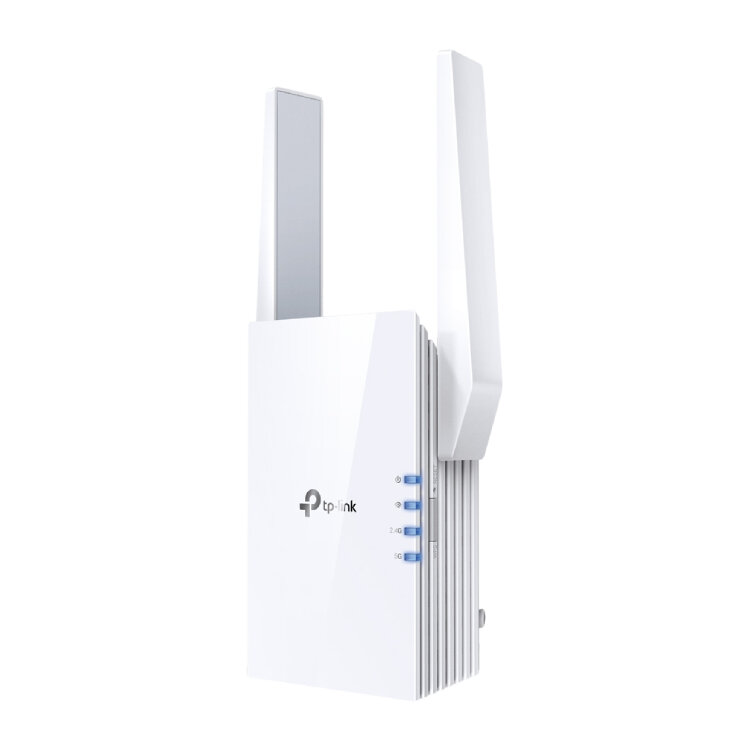 TP-Link RE705X: Variação de preço chega aos 20% no mercado português