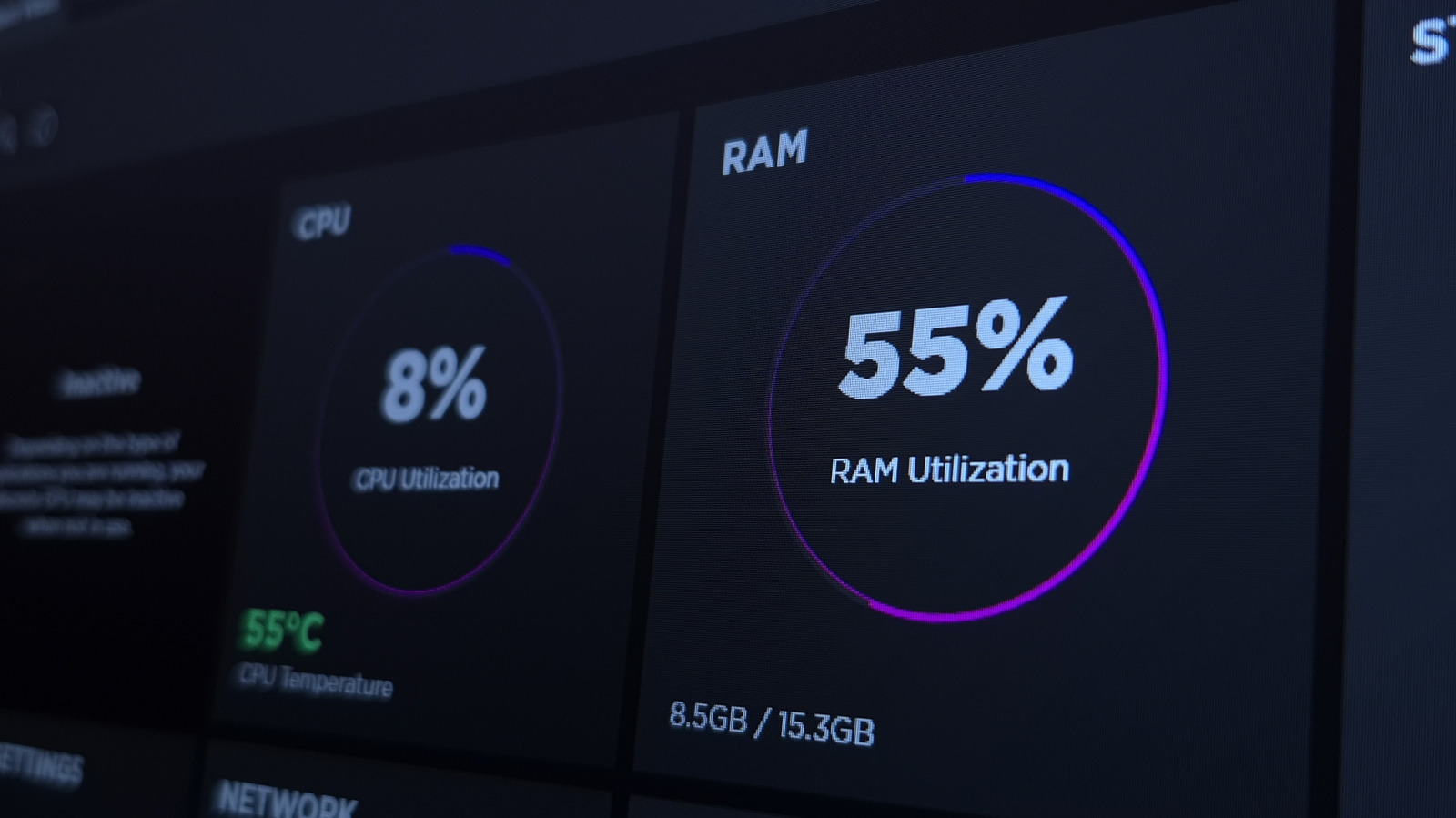
Vês o Windows 11 a consumir muita RAM no Gestor de Tarefas? Explicamos por que razão o sistema operativo moderno prefere usar a memória em vez de a poupar.
O Windows 11 e a gestão de memória
Se abrires o Gestor de Tarefas no teu PC com Windows 11, é comum sentires um sobressalto ao ver a percentagem de utilização de memória RAM, mesmo sem muitas aplicações abertas. Segundo uma análise do Engadget, este comportamento é, na maioria das vezes, normal e não indica um problema no teu computador.
Microsoft Windows 11 Pro 64-bit PT OEM
EAN 0889842906066Comparar preços em 1 loja
Preços nas lojas
Preços do AHT Scan sujeitos a alteração pela loja. Confirma o valor final antes da compra.
Ao contrário de versões mais antigas do Windows, que tentavam conservar a RAM, o Windows 11 foi desenhado para a utilizar de forma ativa. O objetivo é manter o sistema fluido e rápido, antecipando as tuas necessidades.
Como funciona o SysMain
O sistema operativo utiliza um processo chamado SysMain (anteriormente conhecido como SuperFetch). Este processo aprende os teus hábitos de utilização e mantém ficheiros e aplicações que abres frequentemente em memória de reserva (standby). Desta forma, quando decides abrir uma aplicação, esta carrega quase instantaneamente, em vez de ter de ser lida a partir do armazenamento (SSD ou disco rígido), que é significativamente mais lento.
Como verificar a utilização real
Para teres uma visão correta do que se passa, segue estes passos:
- Pressiona Ctrl + Shift + Esc para abrir o Gestor de Tarefas.
- Vai ao separador Desempenho (Performance) no menu lateral.
- Seleciona Memória.
- Ignora o valor "Em uso" (In use) e foca-te no valor "Disponível" (Available).
Os dados em cache contam como disponíveis, pois o Windows pode libertá-los instantaneamente se uma aplicação precisar de RAM para funcionar.
Quando te deves preocupar?
O consumo elevado de RAM só se torna um problema real se notares o computador lento, aplicações a bloquear ou se receberes avisos de "pouca memória". Nestes casos, podes:
- Verificar o separador Processos no Gestor de Tarefas para identificar aplicações que estejam a consumir recursos em excesso.
- Reiniciar o PC para limpar eventuais fugas de memória (memory leaks).
- Desativar aplicações de arranque que não necessitas.
O Engadget desaconselha o uso de aplicações de terceiros que prometem "limpar a RAM", uma vez que estas podem forçar o sistema a usar o ficheiro de paginação (page file) no disco, tornando o PC mais lento a longo prazo.
Fontes
Antes de comprares, compara no AHT Scan
Vê preços em várias lojas, promoções e histórico observado num único lugar.
 Como atualizar o firmware dos seus AirPods: o guia prático
 AssistiveTouch no Apple Watch: Como controlar o relógio com gestos
 Como limpar a cache do Android para libertar espaço e melhorar o desempenho