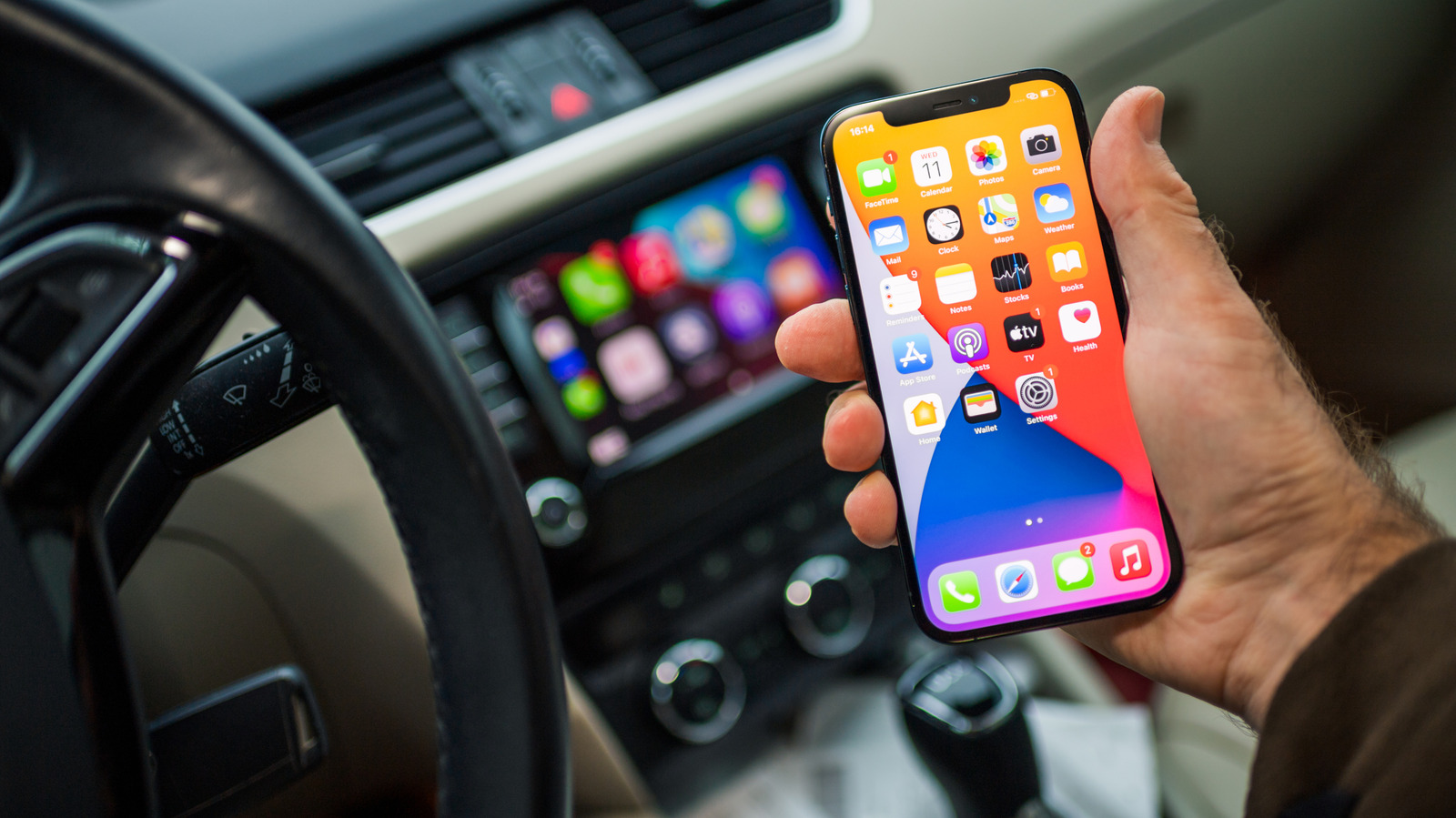
Aprende a personalizar os widgets no teu Apple CarPlay. Descobre como adicionar, remover e organizar informações úteis no ecrã do teu automóvel de forma simples.
Personaliza o teu dashboard com widgets no CarPlay
Desde a introdução dos widgets no CarPlay com o iOS 26, a integração entre o iPhone e os sistemas de infoentretenimento dos automóveis tornou-se mais profunda. Ao contrário das aplicações tradicionais, como o Maps ou Spotify, que ocupam a maior parte do ecrã, os widgets oferecem detalhes específicos e rápidos, permitindo consultar pontuações desportivas, controlar a domótica ou verificar a meteorologia sem a necessidade de abrir a aplicação completa.
Como configurar os teus widgets
A personalização é um processo simples que deve ser realizado com o veículo estacionado. Para começar, segue estes passos:
- No teu iPhone, abre a aplicação Definições.
- Acede a Geral > CarPlay e seleciona o teu veículo.
- Toca em Widgets.
- Certifica-te de que a opção Mostrar Widgets está ativa.
- Seleciona Adicionar Widget para explorar as opções disponíveis.
O sistema apresentará escolhas recomendadas, seguidas de uma lista de aplicações compatíveis instaladas no teu telemóvel. Lembra-te que uma única aplicação pode oferecer múltiplos widgets, pelo que vale a pena explorar todas as variantes.
Gestão e organização do layout
Podes ajustar o teu dashboard conforme as tuas preferências diretamente no menu de definições do CarPlay:
- Reorganizar: Utiliza as pegas do lado direito para arrastar os itens e definir a ordem.
- Remover: Toca no botão vermelho com o símbolo de menos para eliminar widgets que não utilizes.
- Personalizar: Alguns widgets apresentam um ícone azul 'i', que permite ajustar definições específicas, como escolher uma localização fixa na aplicação Meteorologia.
Na parte inferior da página de definições, encontrarás opções de automação como Rotação Inteligente, que alterna automaticamente o widget mais relevante com base na hora ou localização, e Sugestões de Widgets, que apresenta opções úteis mesmo que não as tenhas adicionado manualmente.
Dicas de utilização na estrada
Para acederes aos widgets durante a condução, basta deslizar da esquerda para a direita no ecrã do CarPlay até encontrares a página mais à esquerda. Podes deslizar para cima ou para baixo num conjunto de widgets para navegar entre eles. Com o iOS 27, a oferta de widgets expandiu-se, incluindo opções de terceiros como o Instagram, Amazon ou assistentes de IA como o Claude e Gemini. Recomendamos a escolha de widgets que forneçam informações rápidas e pouco distrativas para garantir a segurança na estrada.
Fontes
Antes de comprares, compara no AHT Scan
Vê preços em várias lojas, promoções e histórico observado num único lugar.
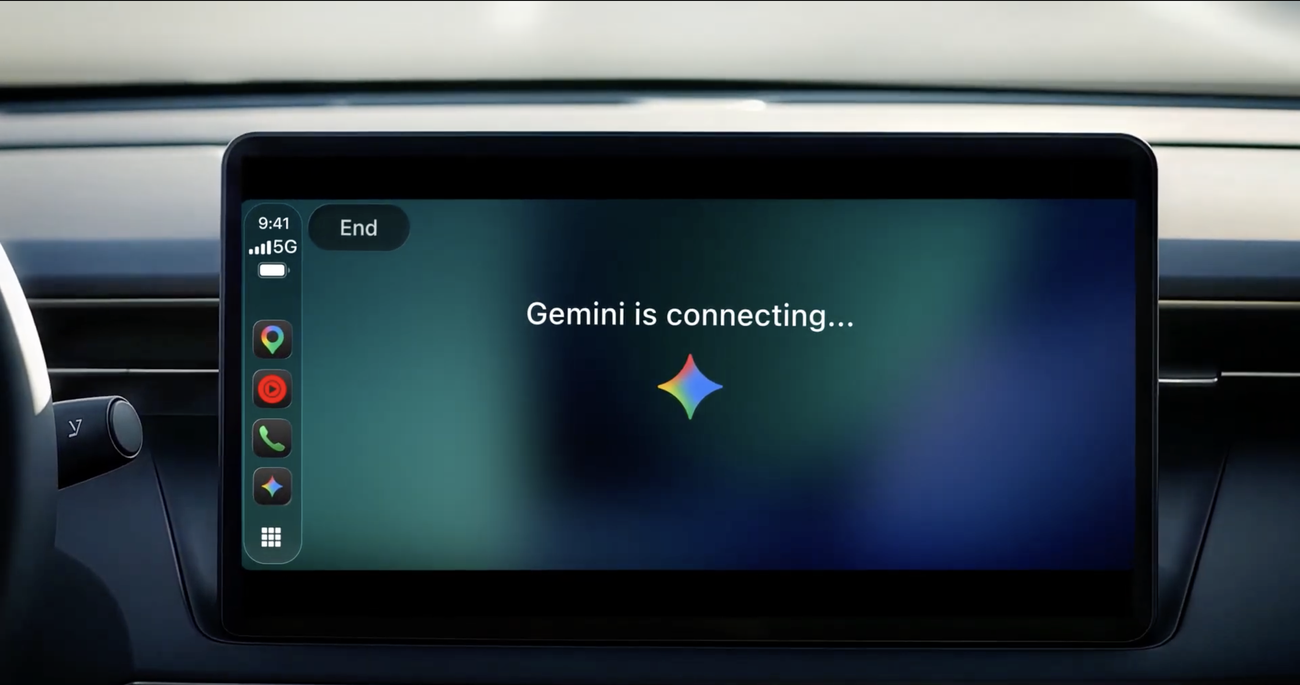 Gemini Live chega ao Apple CarPlay: o que muda para os condutores em Portugal
 Apple TV adiciona interpretação em língua gestual: o que muda para os utilizadores
 Apple Arcade: alinhamento de fim de ano traz Football Manager e Prince of Persia