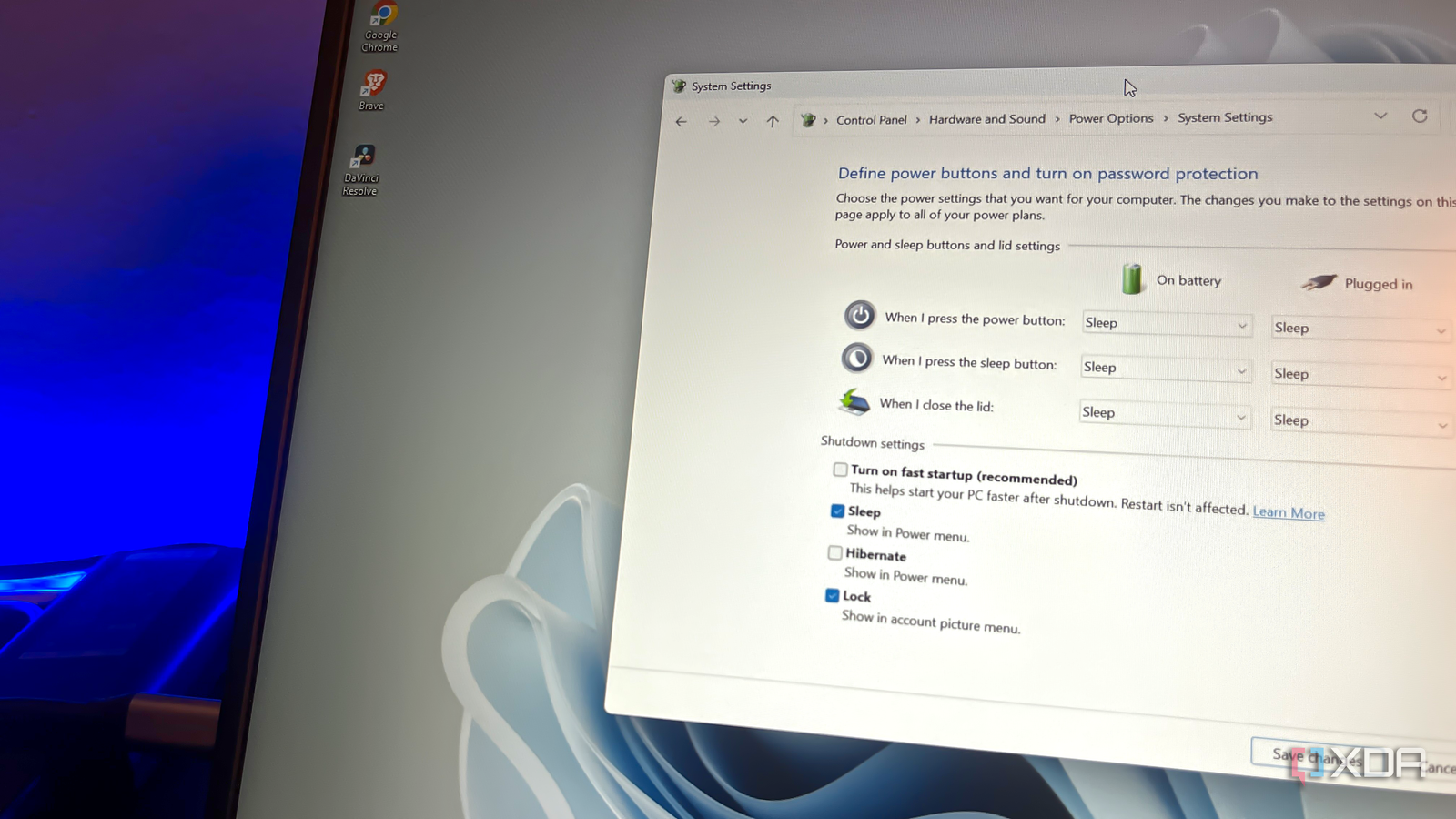
Descobre porque deves desativar o Início Rápido no Windows 11 para evitar bugs, falhas em atualizações e problemas em sistemas dual-boot com SSDs modernos.
O Windows tem evoluído consideravelmente ao longo dos anos em termos de desempenho e estabilidade, mas continua a contar com várias predefinições que podem não ser ideais para todos os utilizadores. Uma dessas funcionalidades é o Início Rápido (Fast Startup), uma opção ativa por defeito desde o Windows 8 que muitos especialistas e guias de resolução de problemas aconselham a desativar.
Microsoft Windows 11 Pro 64-bit PT OEM
EAN 0889842906066Comparar preços em 1 loja
Preços nas lojas
Preços do AHT Scan sujeitos a alteração pela loja. Confirma o valor final antes da compra.
Como funciona o Início Rápido e porque causa problemas
O Início Rápido foi concebido para acelerar o tempo de arranque do computador. Funciona de forma semelhante à hibernação, mas em vez de guardar toda a sessão no disco, grava apenas a sessão do kernel e os controladores carregados no ficheiro hiberfil.sys. Assim, quando ligas o PC, o sistema arranca mais depressa por não ter de carregar estes elementos de raiz.
Contudo, isto significa que o computador não efetua um encerramento real. Se o estado anterior contiver algum erro ou comportamento instável, esse problema é transportado para a sessão seguinte. Entre os principais problemas associados a esta funcionalidade encontram-se:
- Falhas em atualizações: Atualizações do Windows ou de controladores que exigem um reinício completo podem falhar na instalação com o Início Rápido ativo.
- Conflitos em dual-boot: Em sistemas que executam Linux em conjunto com Windows, o Início Rápido pode provocar problemas de rede e corrupção de dados devido ao bloqueio da unidade de armazenamento.
- Despertares acidentais: É frequente notar portáteis a saírem do modo de suspensão de forma autónoma.
A Microsoft já reconheceu em documentação oficial de suporte para versões anteriores que esta funcionalidade pode interferir com a correta aplicação de atualizações do sistema operativo.
O contexto dos SSDs modernos
Quando a Microsoft introduziu o Início Rápido, os discos rígidos mecânicos (HDD) tradicionais eram a norma, beneficiando grandemente com a redução do tempo de carregamento. No entanto, com a generalização das unidades de estado sólido (SSDs), a diferença no tempo de arranque tornou-se residual. Como os SSDs já oferecem velocidades muito elevadas, o ganho de alguns segundos proporcionado pelo Início Rápido deixa de compensar os potenciais bugs e erros que introduz no sistema.
Como desativar o Início Rápido no Windows 11 e Windows 10
O processo para desativar esta opção é idêntico em ambas as versões do sistema operativo, uma vez que se mantém acessível através do Painel de Controlo:
- Abre o Painel de Controlo.
- Clica em Sistema e Segurança e depois em Opções de Energia.
- Na coluna lateral, seleciona Escolher a função dos botões de energia.
- Clica em "Mudar definições que não estão atualmente disponíveis" para desbloquear as opções de administrador.
- Desmarca a opção Ativar o início rápido (recomendado).
- Clica em Guardar alterações.
Se utilizas um computador mais antigo equipado com um HDD mecânico e não enfrentas quaisquer anomalias, podes optar por manter a funcionalidade ativa e executar periodicamente o comando shutdown /s /f /t 0 na linha de comandos para forçar um encerramento limpo e completo.
Fontes
Antes de comprares, compara no AHT Scan
Vê preços em várias lojas, promoções e histórico observado num único lugar.
 Como atualizar o firmware dos seus AirPods: o guia prático
 AssistiveTouch no Apple Watch: Como controlar o relógio com gestos
 Como limpar a cache do Android para libertar espaço e melhorar o desempenho