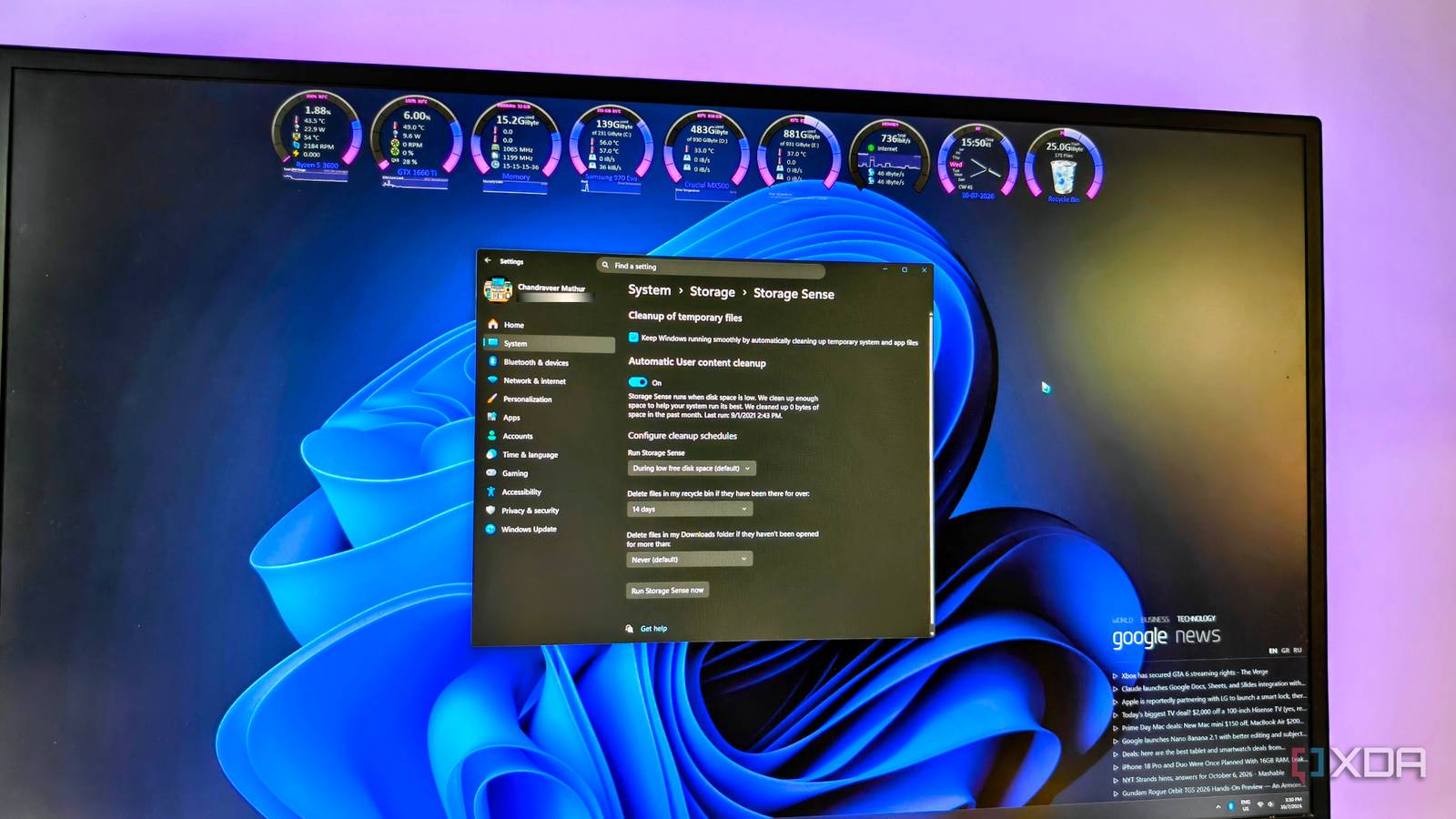
O Storage Sense do Windows 11 pode ser ineficiente por defeito. Aprende a configurar esta ferramenta para manter o teu disco limpo e o sistema mais rápido.
O problema da gestão de armazenamento no Windows 11
Muitos utilizadores de Windows 11 enfrentam uma degradação de desempenho ao longo do tempo, frequentemente associada à saturação do disco de arranque. Embora o sistema operativo inclua o Storage Sense (Sensor de Armazenamento), a configuração de fábrica é, por norma, reativa e limitada, focando-se apenas em ficheiros gerados pelo utilizador e ignorando componentes críticos como caches de instalação e ficheiros de hibernação.
Microsoft Windows 11 Pro 64-bit PT OEM
EAN 0889842906066Comparar preços em 1 loja
Preços nas lojas
Preços do AHT Scan sujeitos a alteração pela loja. Confirma o valor final antes da compra.
Quando o teu disco SSD atinge uma ocupação superior a 90%, o controlador de armazenamento perde a capacidade de gerir eficientemente os blocos de memória e a cache SLC, resultando numa perda notória de velocidade de escrita e de leitura. A solução passa por transformar o comportamento passivo do Windows numa rotina de manutenção proativa.
Configuração proativa do Storage Sense
Para garantir que o teu PC se mantém limpo sem intervenção constante, segue estes passos:
- Acede a Definições > Sistema > Armazenamento > Sensor de Armazenamento.
- Ativa a opção Limpeza de ficheiros temporários.
- Ativa o interruptor para Limpeza automática de conteúdo do utilizador.
- No menu de frequência, altera o gatilho de "Espaço em disco baixo" para uma periodicidade fixa: Todos os dias, Todas as semanas ou Todos os meses.
Esta alteração força o sistema a realizar a manutenção de forma cronológica, independentemente do espaço livre disponível, evitando que o disco chegue ao limite crítico.
Limpeza profunda de ficheiros de sistema
Além do Storage Sense, existem ficheiros de sistema que o Windows retém por segurança, como caches de atualizações antigas. Podes gerir estes elementos através de Definições > Sistema > Armazenamento > Ficheiros temporários. Aqui, podes selecionar manualmente itens como:
- Ficheiros de Otimização de Entrega.
- Cache de sombreadores DirectX.
- Relatórios de erros do Windows.
- Limpeza de atualizações do Windows (Windows Update Cleanup).
Nota que, ao eliminar ficheiros de atualizações antigas, perdes a capacidade de reverter o sistema para uma versão anterior caso uma atualização recente cause instabilidade. Certifica-te de que o teu sistema está estável antes de proceder a esta limpeza profunda.
Se precisares de automatizar tarefas mais complexas que o Storage Sense não cobre, podes consultar o nosso guia sobre como utilizar o Task Scheduler para automatizar rotinas no Windows 11.
Fontes
Antes de comprares, compara no AHT Scan
Vê preços em várias lojas, promoções e histórico observado num único lugar.
 Como instalar o Windows 11 em computadores não suportados: métodos e limitações
 Call of Duty: Modern Warfare 4 introduz modo DMZ com progressão de Operadores
 O que significa o ícone de cadeado nos jogos da PlayStation 5?