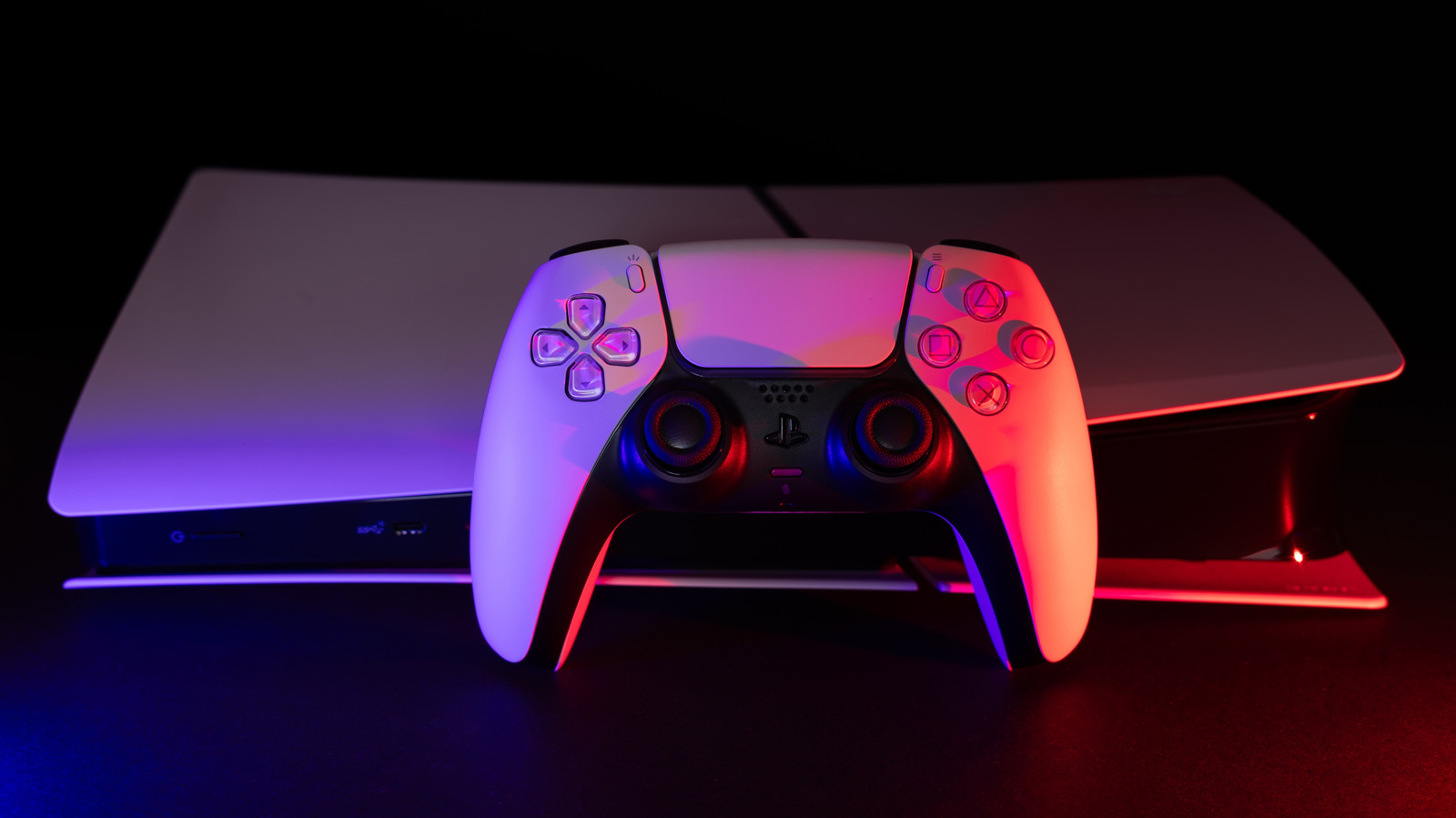
O som da tua PS5 está abafado, com ruído ou sem áudio? Segue este guia prático para diagnosticar ligações, configurações e resolver problemas comuns de som.
Diagnosticar problemas de som na PlayStation 5
O áudio é um pilar fundamental da experiência de jogo, sendo tão importante para a imersão como a qualidade gráfica. Se notas que o som da tua PlayStation 5 está abafado, com estalidos ou simplesmente ausente, podes estar perante uma desvantagem competitiva ou uma quebra na qualidade da tua aventura. Antes de ponderares a substituição de equipamento, é essencial realizar um diagnóstico metódico.
Passos iniciais de verificação
O primeiro passo é o mais simples, mas frequentemente eficaz: reinicia todo o sistema. Desliga completamente a consola, a televisão e qualquer sistema de som externo — não utilizes apenas o modo de repouso — e volta a ligar. Este procedimento limpa falhas temporárias que possam estar a afetar a saída de áudio.
Se o problema persistir, tenta isolar a origem:
- Testa periféricos: Liga auscultadores à consola para verificar se o problema se mantém. Se o som estiver correto nos auscultadores, a falha pode estar nas colunas da TV ou no sistema de som.
- Verifica outras fontes: Testa outra aplicação ou jogo. Se o problema não ocorrer em aplicações nativas da tua Smart TV, é provável que a origem esteja na ligação da consola.
- Cabos e portas: Desliga e volta a ligar os cabos HDMI. Se possível, experimenta outro cabo HDMI e outra porta na televisão. Problemas de áudio são frequentemente causados por cabos danificados ou ligações mal encaixadas.
Configurações de áudio na PS5
Se as ligações físicas estiverem corretas, navega pelas definições da consola. Acede a Definições > Som > Saída de Áudio. Certifica-te de que o Dispositivo de Saída e o Tipo de Dispositivo HDMI correspondem ao teu equipamento (por exemplo, seleciona "Amplificador AV" se estiveres a usar um sistema de som externo).
No campo Formato de Áudio (Prioridade), começa por selecionar Linear PCM. Esta é geralmente a melhor opção para colunas de televisão, permitindo que a consola envie áudio sem compressão. Se utilizas um sistema de som via HDMI ARC ou eARC, verifica no manual da tua TV se a porta eARC está ativa, pois é necessária para suportar áudio multicanal de alta qualidade.
Ajustes específicos para auscultadores
Para quem utiliza auscultadores, o processo de diagnóstico deve focar-se no cabo ou na ligação sem fios:
- Com fios: Verifica se o conetor está totalmente inserido no comando. Testa com outro par de auscultadores ou outro comando para descartar falhas de hardware.
- Sem fios: A interferência é um fator comum. Tenta afastar outros dispositivos sem fios do adaptador USB da consola e, se necessário, utiliza um cabo de extensão para dar mais espaço ao recetor.
Lembra-te de ajustar apenas uma definição de cada vez e testar o resultado. Se, após todas estas verificações, o som continuar distorcido, poderás estar perante uma falha de hardware no televisor, no sistema de som ou na própria consola, sendo recomendada uma análise técnica mais profunda.
Fontes
Antes de comprares, compara no AHT Scan
Vê preços em várias lojas, promoções e histórico observado num único lugar.
 Ecrãs dobráveis: Por que não deves remover ou substituir a película interna
 Android Auto: Como usar radares meteorológicos em tempo real para planear viagens
 Halo: Campaign Evolved: o modo cooperativo Firefight chega de borla no inverno