Descobre como ativar a compressão de drives NTFS no Windows 11 para recuperar dezenas de gigabytes de espaço livre sem comprometer o desempenho do teu PC.
Como a compressão de drives no Windows 11 liberta espaço de armazenamento
Ficar sem espaço de armazenamento no computador é um problema frequente, especialmente para quem opta por portáteis com capacidades mais limitadas. Contudo, o Windows 11 esconde uma ferramenta nativa capaz de recuperar dezenas de gigabytes sem exigir a eliminação de ficheiros importantes: a compressão de discos NTFS.
Diferente de descarregar ficheiros para arquivos compactados tradicionais, a compressão NTFS do Windows 11 trabalha em segundo plano. Os dados são armazenados de forma mais compacta e, sempre que o utilizador precisa de aceder a um ficheiro específico, o sistema faz a descompressão instantaneamente em voo. Para quem utiliza o computador, o aspeto e o comportamento dos ficheiros mantêm-se exatamente iguais.
Passos para ativar a compressão num disco ou pasta
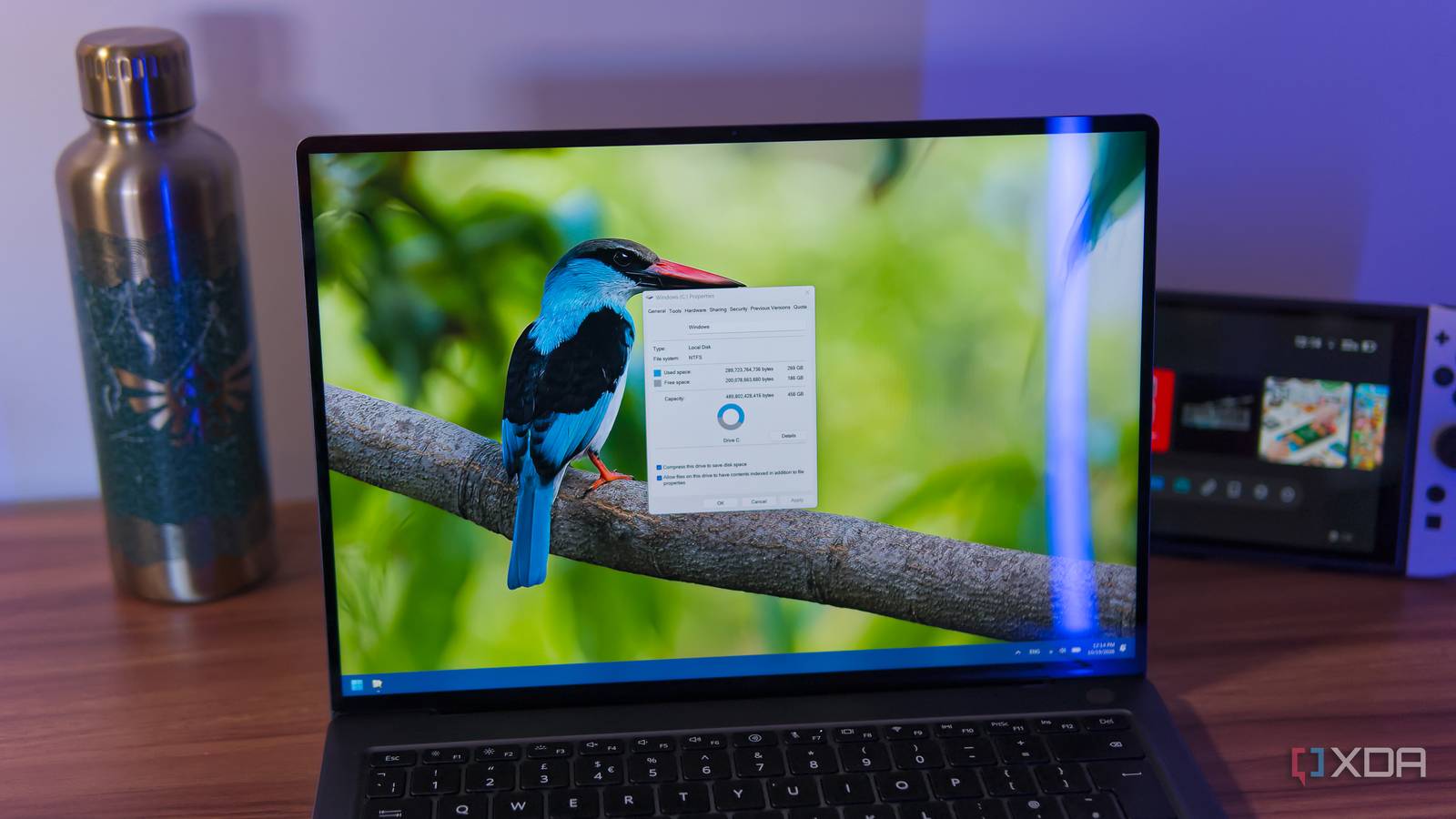
O processo para ativar esta funcionalidade é direto no Explorador de Ficheiros. Conforme detalhado pelo XDA Developers, basta aceder a Este PC, clicar com o botão direito do rato sobre a unidade pretendida e selecionar Propriedades. Na janela que se abre, se a drive utilizar o sistema de ficheiros NTFS, encontrarás a opção para comprimir os ficheiros e poupar espaço.
Dependendo da quantidade de dados acumulados, o processo pode demorar algum tempo. Um teste prático com 333 GB de dados em utilização registou uma previsão inicial de mais de 9 horas, embora a conclusão tenha ocorrido em cerca de duas horas. No final, o ganho obtido foi de 68 GB de espaço livre recuperado na unidade. Uma vez ativada, todos os novos ficheiros gravados no disco passam a ser compactados de forma automática.
Impacto real no desempenho e cuidados a ter
Embora a vantagem de recuperar espaço seja evidente, o processo exige ciclos do processador (CPU) tanto para comprimir como para descomprimir dados durante a leitura e escrita. Em computadores modernos, este impacto é praticamente impercetível no dia a dia. No entanto, em computadores mais antigos ou com menor potência de processamento, a operação poderá tornar os tempos de abertura de aplicações e ficheiros ligeiramente mais lentos.
Para contornar eventuais quebras de desempenho sem abdicar da poupança de espaço, os utilizadores podem optar por não comprimir a drive inteira. Em alternativa, é possível aplicar a compressão apenas a pastas específicas — como a pasta de transferências ou documentos que não exijam velocidades de acesso extremas. Para isso, basta aceder às propriedades avançadas de uma pasta e selecionar a opção correspondente, escolhendo se pretende aplicar também a subpastas.
Fontes
Antes de comprares, compara no AHT Scan
Vê preços em várias lojas, promoções e histórico observado num único lugar.
 Porque é que o Windows continua a usar letras nas drives e como o Linux faz de outra forma
 Fujifilm investe 63 milhões de dólares para aumentar em cinco vezes a produção de fitas magnéticas de 100 TB
 HPE Alletra MP X10000: Cache offload acelera inferência de IA