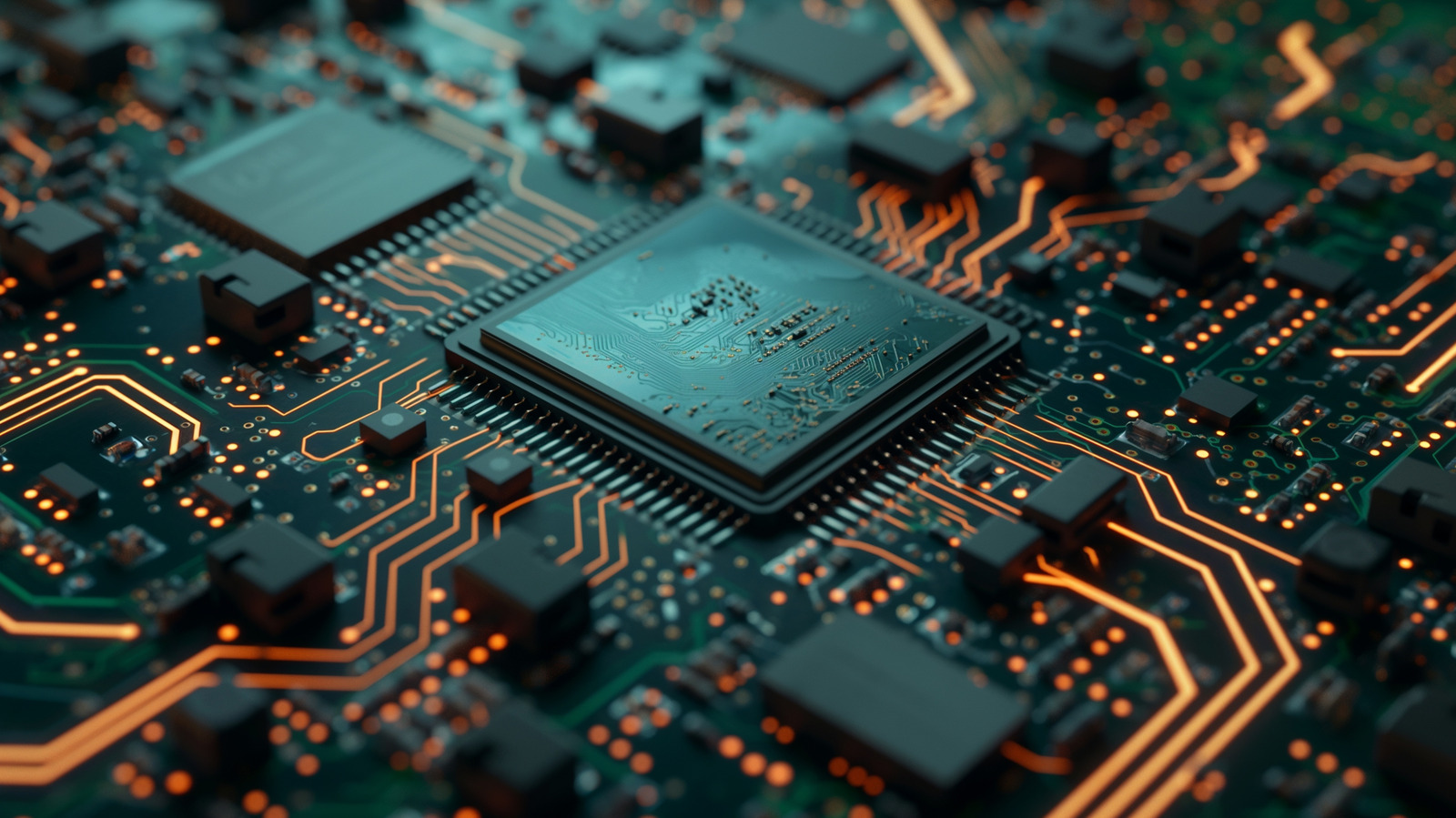
O teu PC está lento ou a ventoinha faz muito ruído? Aprende a verificar a temperatura do CPU com ferramentas gratuitas e descobre como manter o hardware saudável.
Por que deves monitorizar a temperatura do teu processador?
A temperatura do CPU é um indicador crítico da saúde do teu computador. Quando tudo funciona corretamente, este componente permite que tarefas como editar fotos, jogar ou manter várias abas do browser abertas decorram sem problemas. Contudo, se notas o teu PC mais lento ou a ventoinha a fazer um ruído excessivo, o sobreaquecimento pode ser a causa.
Ferramentas gratuitas para monitorizar o CPU
Existem várias aplicações gratuitas que permitem verificar em tempo real como está o teu processador:
- HWiNFO: Uma ferramenta de diagnóstico completa. Após a instalação, acede ao separador 'Sensors' para veres as leituras de temperatura em graus Celsius.
- Core Temp: Uma alternativa focada especificamente na temperatura do processador.
- HWMonitor: Outra opção fiável para monitorizar voltagens, velocidades de ventoinha e temperaturas.
É recomendável utilizar estas ferramentas durante tarefas exigentes, como jogos ou edição de vídeo, para comparar a temperatura com o estado de repouso (idle).
O que são temperaturas normais?
Embora varie consoante o modelo, uma temperatura de 60°C ou menos é considerada uma boa base para o uso diário. Se o CPU oscilar constantemente entre 70°C e 90°C, deves investigar a causa. Valores acima de 90°C indicam um sobreaquecimento sério que pode reduzir a vida útil do componente. Os processadores modernos possuem mecanismos de proteção que reduzem o desempenho (throttling) para arrefecer, o que causa lentidão ou bloqueios no sistema.
Como reduzir a temperatura do teu PC
Se o teu processador está a aquecer demasiado, podes tentar os seguintes passos:
- Gestão de processos: Abre o Gestor de Tarefas do Windows e encerra aplicações que estejam a consumir demasiados recursos.
- Limpeza física: O pó acumulado nas ventoinhas e componentes impede a circulação de ar. Usa ar comprimido para limpar o interior da torre e os filtros de pó.
- Pasta térmica: Com o tempo, a pasta térmica entre o CPU e o dissipador pode secar. A sua substituição ajuda a dissipar melhor o calor, embora exija a remoção do sistema de arrefecimento.
Manter o hardware limpo e monitorizado é essencial, especialmente face ao aumento de preços dos componentes de PC.
Fontes
Antes de comprares, compara no AHT Scan
Vê preços em várias lojas, promoções e histórico observado num único lugar.
 O overclocking de CPU está a tornar-se obsoleto? Entende o que mudou no desempenho dos processadores
 Como atualizar o firmware dos seus AirPods: o guia prático
 AssistiveTouch no Apple Watch: Como controlar o relógio com gestos